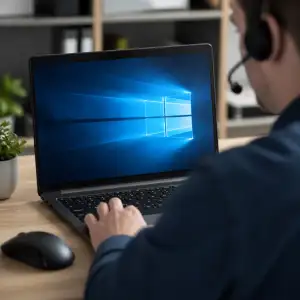
Notebook s Windows 11: Co potřebujete vědět před koupí

- Minimální hardwarové požadavky pro Windows 11
- Kompatibilita starších notebooků s novým systémem
- TPM 2.0 a Secure Boot nutnost
- Výkonnostní rozdíly oproti Windows 10
- Nové funkції uživatelského rozhraní a designu
- Optimalizace baterie a spotřeby energie
- Doporučené notebooky pro Windows 11
- Aktualizace z Windows 10 zdarma
- Problémy a řešení při instalaci
- Gaming výkon na noteboocích s Windows 11
Minimální hardwarové požadavky pro Windows 11
Windows 11 představuje významný krok vpřed v oblasti operačních systémů, který s sebou přináší nejen nové funkce a vylepšený design, ale také přísnější hardwarové požadavky než jeho předchůdce. Pro uživatele, kteří zvažují pořízení nového notebooku nebo upgrade stávajícího zařízení, je klíčové porozumět těmto minimálním specifikacím, aby zajistili optimální výkon a kompatibilitu systému.
Procesor je jedním z nejdůležitějších komponent, které je třeba vzít v úvahu. Microsoft vyžaduje pro Windows 11 minimálně 1 gigahertzový procesor s dvěma nebo více jádry na kompatibilním 64bitovém procesoru nebo systému na čipu. Toto je podstatná změna oproti předchozím verzím, protože Windows 11 již nepodporuje 32bitové systémy. Pro notebooky to znamená, že starší modely s jednojádrovými procesory nebo zastaralými architekturami nebudou schopny tento operační systém provozovat. Moderní procesory od společností Intel, AMD nebo Qualcomm musí splňovat specifické požadavky na kompatibilitu, přičemž Microsoft zveřejnil přesný seznam podporovaných modelů.
Operační paměť RAM představuje další kritický faktor pro běh Windows 11 na noteboocích. Minimální požadavek je stanoven na 4 gigabajty RAM, což je sice teoreticky dostačující pro základní provoz systému, avšak pro praktické využití a plynulý chod aplikací se doporučuje minimálně 8 gigabajtů. Uživatelé, kteří plánují pracovat s náročnějšími aplikacemi, multitaskingem nebo kreativním softwarem, by měli zvážit konfiguraci s 16 gigabajty nebo více. Notebooky s nedostatečnou operační pamětí mohou zažívat zpomalení, zasekávání a celkově horší uživatelský zážitek.
Úložný prostor je dalším aspektem, který nesmí být podceněn. Windows 11 vyžaduje minimálně 64 gigabajtů dostupného úložného prostoru, což je výrazně více než u předchozích verzí Windows. V praxi je však vhodné počítat s mnohem větší kapacitou, ideálně 256 gigabajty nebo více, zejména pokud uživatel plánuje instalaci aplikací, ukládání dokumentů, fotografií a dalších souborů. Moderní notebooky většinou využívají SSD disky, které nabízejí výrazně vyšší rychlost čtení a zápisu dat oproti tradičním pevným diskům, což pozitivně ovlivňuje celkový výkon systému.
Grafická karta kompatibilní s DirectX 12 nebo novější verzí s ovladačem WDDM 2.0 je nezbytným požadavkem pro Windows 11. Většina současných notebooků tuto specifikaci splňuje, ať už prostřednictvím integrované grafiky v procesoru nebo dedikované grafické karty. Tento požadavek zajišťuje správné zobrazení nového uživatelského rozhraní a podporu moderních grafických funkcí.
Bezpečnostní funkce představují jednu z nejkontroverznějších oblastí hardwarových požadavků Windows 11. Systém vyžaduje TPM verze 2.0 (Trusted Platform Module), což je bezpečnostní čip, který poskytuje hardwarovou ochranu citlivých dat. Mnoho starších notebooků tuto funkci buď nemá vůbec, nebo ji má ve starší verzi 1.2. Kromě toho musí notebook podporovat UEFI firmware s možností Secure Boot, což je další bezpečnostní vrstva chránící systém před malwarem během spouštění.
Displej notebooku musí mít vysoké rozlišení minimálně 720p s úhlopříčkou větší než 9 palců a podporovat 8bitovou barevnou hloubku na každý barevný kanál. Tento požadavek zajišťuje, že uživatelé budou moci plně využít vizuální vylepšení Windows 11, včetně nového designu a animací. Připojení k internetu je nezbytné pro dokončení počátečního nastavení Windows 11 Home edice a pro stahování aktualizací a využívání cloudových služeb.
Kompatibilita starších notebooků s novým systémem
Přechod na Windows 11 představuje pro majitele starších notebooků významnou výzvu, která vyžaduje pečlivé zvážení technických parametrů jejich zařízení. Microsoft stanovil pro svůj nejnovější operační systém poměrně přísné hardwarové požadavky, které mnohé starší modely notebooků jednoduše nesplňují. Tato situace vyvolává u uživatelů pochopitelné obavy, zda jejich stávající notebook bude schopen nový systém provozovat, nebo zda bude nutné investovat do nového zařízení.
Základním kamenem úrazu je požadavek na čip TPM 2.0, který slouží k hardwarovému zabezpečení systému. Mnoho notebooků vyrobených před rokem 2016 tento čip buď vůbec neobsahuje, nebo disponuje pouze starší verzí TPM 1.2. Dalším kritickým faktorem je podpora technologie UEFI s funkcí Secure Boot, která nahradila starší systém BIOS. Notebooky s klasickým BIOSem tak automaticky nesplňují minimální požadavky pro instalaci Windows 11. K tomu se přidává nutnost mít procesor z podporovaného seznamu, který zahrnuje především čipy Intel osmé generace a novější, případně procesory AMD Ryzen 2000 a výše.
Problematika kompatibility se však netýká pouze hardwarových komponent, ale také způsobu, jakým je systém na notebooku nainstalován. Starší zařízení často používají oddíly disku formátované v systému MBR místo modernějšího GPT, což může způsobit komplikace při pokusu o upgrade. Microsoft sice nabízí oficiální nástroj PC Health Check, který dokáže prověřit kompatibilitu notebooku, avšak výsledky tohoto testování jsou někdy nejednoznačné a neposkytují uživatelům dostatečné informace o tom, které konkrétní komponenty představují překážku.
Pro majitele starších notebooků existují alternativní cesty, jak systém Windows 11 přesto nainstalovat. Jednou z možností je úprava instalačního obrazu systému, která obchází kontrolu hardwarových požadavků. Tato metoda však přináší určitá rizika, především v podobě možné nestability systému a absence budoucích aktualizací zabezpečení. Microsoft oficiálně nedoporučuje instalaci na nepodporovaný hardware a varuje, že takové zařízení nemusí dostávat kritické bezpečnostní záplaty.
Alternativním řešením může být aktivace TPM čipu v nastavení BIOS nebo UEFI, pokud je v notebooku fyzicky přítomen, ale není aktivován. Mnoho uživatelů zjistilo, že jejich notebook ve skutečnosti požadovaný čip obsahuje, jen není ve výchozím nastavení zapnutý. Vstup do systému BIOS nebo UEFI a následná aktivace funkce často označené jako Security Device, TPM Device nebo Platform Trust Technology může problém vyřešit bez nutnosti jakýchkoliv hardwarových úprav.
Důležitým aspektem je také posouzení skutečné potřeby upgradu na Windows 11. Systém Windows 10 bude podporován bezpečnostními aktualizacemi minimálně do října 2025, což dává uživatelům starších notebooků dostatečný časový prostor pro rozhodnutí. V případě notebooků využívaných především pro základní kancelářské práce, prohlížení internetu nebo sledování multimediálního obsahu může být zachování Windows 10 rozumnější volbou než riskantní instalace nepodporovaného systému nebo investice do nového zařízení.
TPM 2.0 a Secure Boot nutnost
Technologie TPM 2.0 a Secure Boot představují zásadní bezpečnostní prvky, které Microsoft stanovil jako povinné požadavky pro provoz operačního systému Windows 11 na noteboocích a dalších počítačových zařízeních. Tyto technologie nejsou pouhou marketingovou novinkou, ale představují fundamentální změnu v přístupu k zabezpečení osobních počítačů v éře rostoucích kybernetických hrozeb a sofistikovaných útoků na uživatelská data.
TPM neboli Trusted Platform Module je specializovaný kryptografický procesor, který slouží k bezpečnému ukládání šifrovacích klíčů, hesel a digitálních certifikátů přímo v hardwaru notebooku. Verze 2.0 tohoto modulu přináší výrazně vylepšené bezpečnostní algoritmy a širší podporu moderních kryptografických standardů oproti starší verzi 1.2. Hlavní výhodou TPM 2.0 je jeho schopnost vytvářet a uchovávat šifrovací klíče takovým způsobem, že nemohou být z čipu extrahovány, což poskytuje mnohem vyšší úroveň ochrany než jakékoli softwarové řešení.
Při používání notebooku s Windows 11 se TPM 2.0 aktivně podílí na celé řadě bezpečnostních operací. Zajišťuje například šifrování disku pomocí technologie BitLocker, která chrání veškerá data uložená na pevném disku notebooku před neoprávněným přístupem. Pokud by někdo odcizil notebook nebo se pokusil získat přístup k datům připojením disku k jinému počítači, bez správných šifrovacích klíčů uložených v TPM by byla data prakticky nečitelná. Tato funkce je obzvláště důležitá pro firemní notebooky, které často obsahují citlivé obchodní informace.
Secure Boot představuje druhou klíčovou bezpečnostní technologii, která funguje na úrovni firmwaru UEFI notebooku. Tato funkce zajišťuje, že při spouštění notebooku se mohou načíst pouze digitálně podepsané a ověřené komponenty operačního systému. Secure Boot účinně brání rootkitům a bootovým virusům, které se tradičně pokoušely infikovat počítač ještě před načtením operačního systému, kdy jsou běžné antivirové programy neúčinné.
Mechanismus Secure Boot funguje tak, že firmware notebooku obsahuje databázi důvěryhodných digitálních podpisů od známých výrobců softwaru. Při každém spuštění notebooku firmware kontroluje, zda bootloader operačního systému a další kritické komponenty nesou platný digitální podpis. Pokud je detekována jakákoli neoprávněná modifikace nebo pokus o načtení nepodepsaného kódu, proces spouštění se okamžitě zastaví, čímž se zabrání potenciálnímu bezpečnostnímu incidentu.
Kombinace TPM 2.0 a Secure Boot vytváří vícevrstvou bezpečnostní architekturu, která chrání notebook s Windows 11 od samého okamžiku zapnutí až po běžné používání. Tyto technologie spolu úzce spolupracují a vzájemně se doplňují. Zatímco Secure Boot zajišťuje integritu bootovacího procesu, TPM poskytuje bezpečné úložiště pro kryptografické klíče a umožňuje pokročilé funkce jako je měření integrity systému.
Pro uživatele notebooků s Windows 11 znamená přítomnost TPM 2.0 a Secure Boot také lepší ochranu osobních údajů a přihlašovacích informací. Systém Windows Hello, který umožňuje přihlášení pomocí obličeje nebo otisku prstu, využívá TPM k bezpečnému ukládání biometrických dat. Tato data nikdy neopouštějí hardware notebooku a nemohou být zkopírována ani odcizena, což poskytuje mnohem vyšší úroveň bezpečnosti než tradiční hesla.
Výrobci notebooků museli přizpůsobit své produkty těmto požadavkům, což vedlo k tomu, že prakticky všechny nové notebooky určené pro Windows 11 jsou standardně vybaveny čipem TPM 2.0 a podporují Secure Boot. Pro starší notebooky však může být splnění těchto požadavků problematické, protože TPM 2.0 nelze jednoduše doinstalovat jako běžný hardware a některé starší systémy UEFI nepodporují plnohodnotný Secure Boot.
Výkonnostní rozdíly oproti Windows 10
Windows 11 přináší na notebooky řadu změn, které se projevují nejen v oblasti uživatelského rozhraní, ale také ve výkonnostních charakteristikách systému. Při přechodu z Windows 10 na Windows 11 si uživatelé notebooků mohou všimnout několika podstatných rozdílů v chování operačního systému, které mají přímý dopad na každodenní práci s přenosným počítačem.
Jedním z nejviditelnějších aspektů je optimalizace správy paměti a procesoru, kterou Microsoft implementoval do Windows 11. Systém nyní lépe rozpoznává aktivní aplikace a přiděluje jim prioritu při alokaci systémových zdrojů. To znamená, že aplikace, se kterými aktuálně pracujete, dostávají více výpočetního výkonu, zatímco procesy běžící na pozadí jsou efektivněji uspávány. Na noteboocích se to projevuje zejména delší výdrží baterie a plynulejším chodem systému při práci s více aplikacemi současně.
Složka systému Windows 11 na notebooku obsahuje vylepšené komponenty pro správu energie, které inteligentněji řídí spotřebu jednotlivých hardwarových součástí. Například displej, procesor a diskové úložiště jsou nyní koordinovány efektivněji, což vede k úsporám energie bez znatelného snížení výkonu. Při běžném používání notebooku pro kancelářskou práci nebo procházení webu může být rozdíl ve výdrži baterie oproti Windows 10 až několik desítek minut, což je u moderních notebooků s celodenní výdrží velmi podstatné zlepšení.
Výkonnostní rozdíly se projevují také v rychlosti spouštění systému a probouzení z režimu spánku. Windows 11 využívá vylepšené mechanismy pro rychlé načítání systémových komponent, což znamená, že notebook s Windows 11 se typicky spustí o několik sekund rychleji než stejný stroj s Windows 10. Ještě výraznější je rozdíl při probouzení z režimu spánku, kdy Windows 11 dokáže obnovit pracovní plochu téměř okamžitě, zatímco Windows 10 někdy vyžadovaly několik vteřin na inicializaci všech služeb.
V oblasti grafického výkonu přináší Windows 11 podporu pro DirectStorage technologii, která umožňuje rychlejší načítání dat přímo do grafické paměti, čímž se zkracují časy načítání her a graficky náročných aplikací. Pro uživatele notebooků s dedikovanou grafikou to znamená lepší herní výkon a plynulejší práci s aplikacemi pro úpravu videa nebo 3D modelování.
Složka s nastavením systému Windows 11 nabízí také pokročilejší možnosti konfigurace výkonu, které umožňují uživatelům přizpůsobit chování systému svým potřebám. Nové profily výkonu lépe rozlišují mezi různými scénáři použití notebooku, ať už jde o práci na baterii, připojení k napájení nebo maximální výkon pro náročné úlohy.
Některé testy však ukazují, že v určitých specifických scénářích může být Windows 11 mírně pomalejší než Windows 10, zejména na starších noteboocích s omezeným hardwarem. To je způsobeno vyššími nároky na systémové prostředky, které nové uživatelské rozhraní a bezpečnostní funkce vyžadují. Notebooky s méně než osmi gigabajty operační paměti mohou zaznamenat občasné zpomalení při práci s více aplikacemi současně.
Nové funkції uživatelského rozhraní a designu
Windows 11 přinesly do světa notebooků revoluci v oblasti uživatelského rozhraní, která se zaměřuje především na moderní vzhled a intuitivní ovládání. Celkový design operačního systému prošel zásadní proměnou, která je patrná již na první pohled při spuštění notebooku s touto verzí systému. Centrované tlačítko Start a ikony na hlavním panelu představují nejviditelnější změnu, kterou uživatelé okamžitě zaznamenají. Toto přemístění do středu obrazovky není pouze estetickou záležitostí, ale odráží snahu Microsoftu o vytvoření vyváženějšího a harmoničtějšího pracovního prostředí.
Zaoblené rohy oken a nabídek tvoří charakteristický prvek nového designového jazyka, který dodává celému systému modernější a přívětivější vzhled. Tyto jemné detaily v kombinaci s novými animacemi a přechody mezi okny vytvářejí plynulejší uživatelský zážitek, který je obzvláště patrný na noteboocích s kvalitními displeji. Systém nyní využívá sofistikovanější stínování a průhlednost, což dodává jednotlivým prvkům větší hloubku a prostorový efekt.
Složka v kontextu Windows 11 získala nové možnosti zobrazení a organizace, přičemž průzkumník souborů prošel výraznou modernizací. Nové ikonky složek jsou vizuálně přitažlivější a lépe rozlišitelné, což usnadňuje orientaci v systému souborů. Kontextové nabídky byly zjednodušeny a přepracovány tak, aby zobrazovaly pouze nejčastěji používané funkce, zatímco méně využívané možnosti jsou skryty pod dodatečnou volbou. Tato změna výrazně zlepšuje přehlednost a rychlost práce se soubory a složkami na notebooku.
Nové funkce zahrnují také vylepšené možnosti přichycování oken, které umožňují efektivnější využití obrazovky notebooku. Při najetí myší na tlačítko maximalizace se zobrazí různé rozložení, do kterých lze okno přichytit. Tato funkce je mimořádně užitečná pro multitasking na noteboocích, kde je prostor obrazovky omezenější než u stolních počítačů s externími monitory.
Widget panel představuje další novinku v uživatelském rozhraní, která poskytuje rychlý přístup k personalizovaným informacím jako jsou zprávy, počasí nebo kalendář. Tento panel lze vyvolat gestem nebo kliknutím na speciální ikonu na hlavním panelu. Integrace widgetů přímo do systému eliminuje nutnost používat samostatné aplikace pro získání základních informací.
Virtuální plochy byly vylepšeny o možnost individuálního nastavení pozadí a barevných schémat pro každou plochu zvlášť. To umožňuje lepší vizuální oddělení různých pracovních kontextů, což je zvláště výhodné pro uživatele notebooků, kteří často přepínají mezi pracovními a osobními úkoly. Systém si pamatuje rozložení oken na jednotlivých plochách, což výrazně zrychluje návrat k rozpracovaným úkolům.
Tmavý režim byl dále vylepšen a nyní nabízí konzistentnější zobrazení napříč celým systémem včetně nativních aplikací a systémových dialogů. Automatické přepínání mezi světlým a tmavým režimem podle denní doby pomáhá snižovat únavu očí při dlouhodobé práci na notebooku.
Notebook s Windows 11 není jen pracovní nástroj, ale okno do světa nekonečných možností, kde se setkává elegance designu s výkonem moderní technologie a kde každé kliknutí otevírá dveře k novým objevům a tvůrčím výzvám.
Radovan Dvořáček
Optimalizace baterie a spotřeby energie
Optimalizace baterie a spotřeby energie představuje klíčový aspekt při práci s notebookem v operačním systému Windows 11, který může výrazně ovlivnit celkovou výdrž zařízení a jeho výkon během mobilního používání. Systém Windows 11 přináší řadu vylepšení a nástrojů, které umožňují efektivně spravovat energetické zdroje a prodloužit dobu provozu notebooku bez nutnosti připojení k elektrické síti.
Prvním krokem k efektivní správě baterie je pochopení toho, jak Windows 11 pracuje s energetickými režimy. Operační systém nabízí několik přednastavených profilů napájení, které lze přizpůsobit konkrétním potřebám uživatele. Tyto profily inteligentně upravují výkon procesoru, jas displeje a aktivitu na pozadí běžících aplikací podle aktuálního stavu baterie a požadavků na výkon. Moderní notebooky s Windows 11 dokážou automaticky přepínat mezi těmito režimy v závislosti na tom, zda je zařízení připojeno k napájení nebo pracuje pouze na baterii.
Složka systému Windows 11 obsahuje důležité nástroje pro monitorování spotřeby energie, které poskytují detailní přehled o tom, které aplikace a procesy nejvíce zatěžují baterii. Přístup k těmto informacím umožňuje uživatelům identifikovat programy, které zbytečně vybíjejí baterii, a případně je ukončit nebo omezit jejich činnost na pozadí. Systém také nabízí doporučení pro optimalizaci, která vycházejí z reálného využití notebooku a analyzují vzorce chování jednotlivých aplikací.
Důležitou funkcí je inteligentní řízení jasu obrazovky, které se automaticky přizpůsobuje okolním světelným podmínkám a současně zohledňuje stav baterie. Displej notebooku patří mezi komponenty s nejvyšší spotřebou energie, proto i mírné snížení jasu může výrazně prodloužit výdrž baterie. Windows 11 umožňuje jemné doladění těchto nastavení podle individuálních preferencí, přičemž nabízí rovnováhu mezi komfortem při práci a úsporou energie.
Systém také implementuje pokročilé mechanismy pro správu procesů běžících na pozadí. Mnoho aplikací pokračuje ve své činnosti i když nejsou aktivně používány, což může vést k nežádoucímu vybíjení baterie. Windows 11 dokáže automaticky pozastavovat takové aplikace a omezovat jejich přístup k systémovým prostředkům, když notebook pracuje v režimu úspory energie. Tato funkce je obzvláště užitečná při práci mimo dosah elektrické sítě, kdy je každá procenta baterie cenná.
Dalším aspektem optimalizace je správa hardwarových komponent, jako jsou bezdrátové adaptéry, Bluetooth moduly a externí periférie. Windows 11 nabízí možnost selektivního vypínání těchto zařízení, když nejsou potřeba, čímž se minimalizuje zbytečná spotřeba energie. Systém také podporuje moderní standardy jako USB Power Delivery, které umožňují efektivnější nabíjení a správu energie při připojení externích zařízení.
Uživatelé mohou také využít funkci plánovače úloh pro optimalizaci časově náročných operací. Systém dokáže automaticky odložit aktualizace, indexování souborů a další údržbové úkony na dobu, kdy je notebook připojen k napájení, čímž se chrání kapacita baterie pro produktivní práci. Tato inteligentní správa úloh přispívá k celkově lepší uživatelské zkušenosti a delší výdrži zařízení.
Doporučené notebooky pro Windows 11
Windows 11 představuje významný krok vpřed v oblasti operačních systémů od společnosti Microsoft a přináší s sebou řadu vylepšení, která kladou nové nároky na hardwarové vybavení notebooků. Při výběru notebooku pro Windows 11 je klíčové zaměřit se na kompatibilitu a optimální výkon, který tento moderní systém vyžaduje. Složka s významem notebook Windows 11 zahrnuje nejen technické specifikace, ale také celkovou uživatelskou zkušenost a dlouhodobou použitelnost zařízení.
Moderní notebooky určené pro Windows 11 musí splňovat specifické hardwarové požadavky, mezi které patří podpora TPM 2.0 modulu, UEFI firmware a kompatibilní procesor. Tyto požadavky zajišťují nejen plynulý chod systému, ale také maximální bezpečnost uživatelských dat. Při hledání vhodného notebooku je důležité věnovat pozornost procesorům nejnovějších generací, ať už od společnosti Intel nebo AMD, které nabízejí optimalizaci specificky pro Windows 11.
Výkonné notebooky s procesory Intel Core i5 nebo i7 nejnovějších generací představují vynikající volbu pro náročnější uživatele, kteří očekávají plynulou práci s multitaskingem a moderními aplikacemi. Alternativně procesory AMD Ryzen 5 a Ryzen 7 nabízejí srovnatelný výkon často za příznivější cenu. Operační paměť by měla činit minimálně 8 GB RAM, avšak pro komfortní práci a delší životnost zařízení se doporučuje investovat do konfigurace s 16 GB nebo více.
Úložný prostor je dalším klíčovým faktorem při výběru notebooku pro Windows 11. SSD disky s kapacitou alespoň 256 GB jsou absolutním minimem, přičemž ideální volbou je 512 GB nebo 1 TB SSD, které zajistí rychlé načítání systému a aplikací. Windows 11 je navržen tak, aby maximálně využíval výhod rychlých SSD disků, což se projevuje ve zkrácených časech bootování a celkově responzivnějším systémem.
Displej notebooku hraje významnou roli v celkové uživatelské zkušenosti s Windows 11. Nové rozhraní systému je optimalizováno pro vysoká rozlišení, proto notebooky s Full HD rozlišením nebo vyšším poskytují nejlepší vizuální zážitek. Dotykové displeje navíc umožňují plně využít nové gesta a ovládací prvky, které Windows 11 nabízí.
Grafická karta může být integrovaná pro běžné kancelářské práce a multimediální konzumaci, avšak uživatelé zaměřující se na graficky náročné aplikace, video editing nebo hraní her by měli zvážit notebooky s dedikovanou grafickou kartou. Moderní integrované grafiky Intel Iris Xe nebo AMD Radeon však poskytují překvapivě dobrý výkon i pro lehčí kreativní práce.
Konektivita a porty jsou dalšími důležitými aspekty. Notebooky pro Windows 11 by měly disponovat moderními USB-C porty, ideálně s podporou Thunderbolt 4, WiFi 6 nebo novější a Bluetooth 5.0. Tyto technologie zajišťují rychlé připojení k periferním zařízením a stabilní bezdrátovou konektivitu.
Výdrž baterie představuje kritický parametr zejména pro mobilní uživatele. Kvalitní notebooky pro Windows 11 by měly nabídnout minimálně 8 hodin reálné výdrže při běžném používání, což umožňuje produktivní práci bez nutnosti častého dobíjení.
Aktualizace z Windows 10 zdarma
Přechod z operačního systému Windows 10 na Windows 11 představuje pro mnoho uživatelů notebooků zajímavou možnost, jak získat nejnovější funkce a vylepšení bez nutnosti investovat do nové licence. Microsoft nabízí bezplatnou aktualizaci z Windows 10 na Windows 11 pro zařízení, která splňují požadované hardwarové specifikace. Tato nabídka je obzvláště atraktivní pro majitele notebooků, kteří chtějí modernizovat svůj systém a využít nové možnosti, jež Windows 11 přináší.
| Parametr | Minimální požadavky | Doporučené požadavky | Prémiová konfigurace |
|---|---|---|---|
| Procesor | Intel Core i3 8. generace / AMD Ryzen 3 | Intel Core i5 11. generace / AMD Ryzen 5 | Intel Core i7 12. generace / AMD Ryzen 7 |
| RAM | 4 GB | 8 GB | 16 GB a více |
| Úložiště | 64 GB SSD | 256 GB SSD | 512 GB SSD nebo více |
| Grafika | Intel UHD Graphics | Intel Iris Xe / AMD Radeon | NVIDIA GeForce RTX / AMD Radeon RX |
| Displej | HD (1366×768) | Full HD (1920×1080) | 2K/4K (2560×1440 / 3840×2160) |
| TPM | TPM 2.0 (povinné) | TPM 2.0 (povinné) | TPM 2.0 (povinné) |
| Secure Boot | Ano (povinné) | Ano (povinné) | Ano (povinné) |
| Cenová kategorie | 10 000 - 15 000 Kč | 20 000 - 30 000 Kč | 40 000 Kč a více |
Při zvažování aktualizace notebooku s Windows 10 je důležité nejprve ověřit kompatibilitu vašeho zařízení. Notebook musí splňovat minimální systémové požadavky, mezi které patří podpora TPM 2.0, procesor z podporovaného seznamu a dostatečné množství operační paměti. Microsoft poskytuje nástroj PC Health Check, který vám umožní rychle zjistit, zda je váš notebook připraven na upgrade. Mnoho moderních notebooků vyrobených v posledních letech tyto požadavky bez problémů splňuje, ale starší modely mohou narazit na překážky.
Samotný proces aktualizace je poměrně přímočarý a intuitivní. Systém Windows Update automaticky nabídne možnost upgradu na Windows 11, jakmile bude pro vaše zařízení dostupný. Aktualizace probíhá postupně, přičemž Microsoft nejprve nabízí upgrade novějším a kompatibilnějším zařízením. Celý proces může trvat od několika desítek minut až po několik hodin v závislosti na výkonu notebooku a rychlosti internetového připojení.
Před zahájením aktualizace je nezbytné provést zálohu všech důležitých dat uložených na notebooku. Ačkoliv proces upgradu je navržen tak, aby zachoval všechny soubory a nastavení, preventivní záloha chrání před případnou ztrátou dat v důsledku neočekávaných komplikací. Doporučuje se také odpojit všechna nepotřebná periferní zařízení a zajistit, aby byl notebook připojen k napájení po celou dobu instalace.
Po úspěšné aktualizaci na Windows 11 si uživatelé notebooků všimnou výrazných změn v uživatelském rozhraní. Nové prostředí přináší centrovanou hlavní panel, přepracované nabídky a modernější vzhled celého systému. Složky a soubory jsou organizovány intuitivnějším způsobem, což usnadňuje navigaci a správu dokumentů. Průzkumník souborů prošel významnou modernizací, která zlepšuje celkovou produktivitu při práci s notebookem.
Významnou výhodou Windows 11 pro notebooky je vylepšená správa oken a multitaskingové funkce. Snap Layouts umožňuje rychle uspořádat otevřené aplikace do předdefinovaných rozložení, což je zvláště užitečné při práci na menších displejích notebooků. Tato funkce výrazně zefektivňuje práci s více aplikacemi současně a pomáhá udržet pracovní plochu organizovanou.
Bezplatná aktualizace také přináší vylepšenou bezpečnost, což je pro uživatele notebooků klíčové, zejména pokud zařízení používají mimo domov nebo kancelář. Windows 11 obsahuje pokročilé bezpečnostní mechanismy včetně hardwarové izolace a vylepšené ochrany proti malwaru. Integrace bezpečnostních funkcí na úrovni hardwaru poskytuje robustnější ochranu osobních dat a citlivých informací uložených v notebooku.
Problémy a řešení při instalaci
Instalace operačního systému Windows 11 na notebook může přinést různé komplikace, které je třeba řešit systematicky a s porozuměním technickým požadavkům tohoto moderního systému. Mnoho uživatelů se setkává s problémy již v počáteční fázi, kdy systém hlásí, že jejich zařízení nesplňuje minimální požadavky pro instalaci. Nejčastějším kamenem úrazu bývá absence modulu TPM 2.0, který Microsoft vyžaduje jako bezpečnostní prvek pro Windows 11.
Při přípravě instalačního média je nezbytné věnovat pozornost správnému stažení instalačního souboru z oficiálních zdrojů Microsoft. Složka s instalačními soubory musí obsahovat všechny potřebné komponenty, přičemž integrita těchto souborů je klíčová pro úspěšnou instalaci. Pokud dojde k poškození instalačního média nebo neúplnému stažení, mohou se objevit chybové hlášky během instalačního procesu, které uživatele zmate a komplikuje celý postup.
Dalším významným problémem je kompatibilita hardwaru notebooku s Windows 11. Starší modely notebooků mohou mít potíže s ovladači, zejména pro grafickou kartu, zvukovou kartu nebo síťové adaptéry. Po instalaci systému se může stát, že některá zařízení nebudou fungovat správně, protože Windows 11 automaticky nenajde vhodné ovladače. V takových případech je nutné navštívit webové stránky výrobce notebooku a ručně stáhnout aktualizované ovladače specifické pro Windows 11.
Problematické může být také rozdělení diskového prostoru a správa oddílů během instalace. Windows 11 vyžaduje specifickou konfiguraci diskových oddílů, včetně systémového oddílu EFI pro moderní způsob bootování UEFI. Uživatelé přecházející ze starších systémů s legacy BIOS mohou narazit na nutnost převést disk z MBR na GPT formát, což není vždy jednoduché a může vyžadovat zálohu dat a kompletní přeformátování disku.
Časté jsou také potíže s aktivací systému po instalaci. Složka obsahující licenční informace musí být správně zpracována systémem, aby došlo k automatické aktivaci. Pokud byl notebook dodáván s předinstalovaným Windows 10, digitální licence by měla být uložena v firmware zařízení a aktivace Windows 11 by měla proběhnout automaticky po připojení k internetu. Nicméně v praxi se někdy stává, že systém licenci nerozpozná a je třeba kontaktovat podporu Microsoft.
Řešení těchto problémů vyžaduje trpělivost a systematický přístup. Před zahájením instalace je vhodné zkontrolovat všechny hardwarové požadavky pomocí nástroje PC Health Check od Microsoftu. Pokud notebook nesplňuje požadavky, existují neoficiální způsoby, jak obejít některá omezení, avšak tyto metody nejsou doporučovány pro běžné uživatele. Vytvoření záložní kopie všech důležitých dat před instalací je absolutní nutností, protože proces může vést k jejich ztrátě.
V případě problémů během instalace může pomoci restart instalačního procesu nebo použití pokročilých možností instalace, kde lze ručně spravovat diskové oddíly a provádět čistou instalaci bez zachování předchozích dat. Důležité je také zajistit stabilní připojení k internetu během instalace, protože systém stahuje aktualizace a ovladače v průběhu procesu.
Gaming výkon na noteboocích s Windows 11
Windows 11 přináší výrazné změny v oblasti herního výkonu na noteboocích, které si zaslouží pozornost každého hráče i běžného uživatele. Operační systém od Microsoftu byl navržen s důrazem na optimalizaci herních funkcí a využití moderního hardwaru, což se projevuje především v lepší správě systémových prostředků a efektivnějším využití grafických karet. Notebooky s Windows 11 nyní nabízejí pokročilé technologie jako Auto HDR a DirectStorage, které dříve byly dostupné pouze na herních konzolích.
Složka s významem notebook windows 11 v kontextu herního výkonu představuje komplexní ekosystém, kde se setkává hardware s optimalizovaným softwarem. Systém Windows 11 automaticky rozpoznává spuštěné hry a přiděluje jim vyšší prioritu, což znamená, že procesor a grafická karta věnují více výpočetního výkonu právě herní aplikaci namísto běžících procesů na pozadí. Tato inteligentní správa prostředků je obzvláště důležitá u notebooků, kde je výkon omezený oproti stolním počítačům a každý procent výkonu má svůj význam.
Herní panel v systému Windows 11 byl výrazně vylepšen a poskytuje hráčům přístup k důležitým funkcím přímo během hraní. Možnost nahrávání herních momentů, pořizování snímků obrazovky a sledování výkonu systému v reálném čase jsou funkce, které ocení jak casualoví hráči, tak profesionální streameři. Integrace s platformou Xbox Game Pass navíc otevírá přístup k rozsáhlé knihovně her přímo z operačního systému, což činí notebook s Windows 11 skutečným herním centrem.
Technologie DirectX 12 Ultimate je plně podporována v systému Windows 11 a přináší pokročilé grafické efekty jako ray tracing, variable rate shading a mesh shading. Tyto technologie dříve vyžadovaly výkonné stolní počítače, ale moderní notebooky s dedikovanými grafickými kartami a Windows 11 jsou schopny tyto efekty zpracovat s překvapivě dobrým výkonem. DirectStorage API umožňuje hrám načítat data přímo z SSD disku do grafické paměti, čímž se výrazně zkracují načítací časy a zlepšuje plynulost herního zážitku.
Správa napájení v noteboocích s Windows 11 byla přepracována s ohledem na herní výkon. Systém dokáže rozpoznat, kdy je notebook připojen k napájení a automaticky přepnout do výkonnostního režimu, který maximalizuje herní výkon. Naopak při běhu na baterii inteligentně snižuje spotřebu bez dramatického dopadu na herní zážitek. Tato flexibilita je klíčová pro mobilní hráče, kteří potřebují vyváženost mezi výkonem a výdrží baterie.
Optimalizace ovladačů grafických karet pro Windows 11 přinesla měřitelné zlepšení snímkové frekvence v mnoha hrách. Výrobci jako NVIDIA a AMD úzce spolupracují s Microsoftem na vývoji ovladačů, které plně využívají možnosti nového operačního systému. Funkce jako NVIDIA DLSS nebo AMD FSR fungují v systému Windows 11 efektivněji, což umožňuje notebookům dosahovat vyšších snímkových frekvencí i při vysokém grafickém detailu.
Bezpečnostní funkce Windows 11, včetně TPM 2.0 a Secure Boot, nejenže chrání systém před malwarem, ale také zajišťují stabilní herní prostředí bez nežádoucích přerušení. Herní režim automaticky potlačuje systémová oznámení a pozastavuje aktualizace na pozadí, čímž eliminuje rušivé elementy během hraní.
Publikováno: 28. 05. 2026
Kategorie: Operační systémy