Tisk obrazovky ve Windows: rychlý návod na snímání displeje
- Klávesa Print Screen a její umístění
- Snímek celé obrazovky do schránky
- Alt + Print Screen pro aktivní okno
- Windows + Print Screen ukládá soubor automaticky
- Složka Snímky obrazovky a její cesta
- Nástroj Výstřižky pro výběr oblasti
- Klávesová zkratka Windows + Shift + S
- Úprava a anotace zachyceného snímku
- Vložení snímku do dokumentu nebo emailu
- Nastavení uložení snímků v aplikaci
- Rozdíly mezi Windows 10 a 11
- Řešení potíží s nefunkční klávesou
Klávesa Print Screen a její umístění
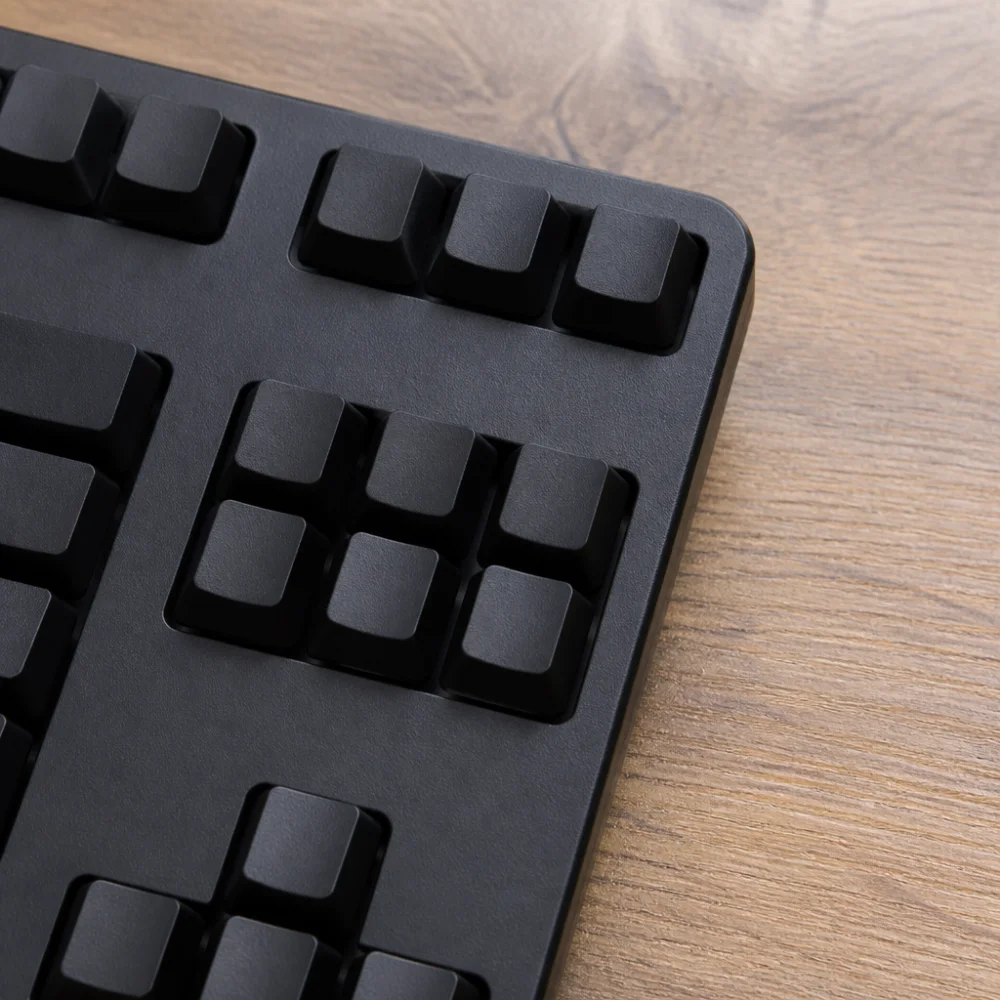
Klávesa Print Screen, často oznaèená jako PrtScn, PrtSc nebo Print Scrn, se nachází prakticky na každé klávesnici urèené pro operaèní systém Windows, avšak její pøesné umístìní se liší podle výrobce, typu zaøízení a velikosti klávesnice. Na klasických plnohodnotných klávesnicích s numerickým blokem ji najdeme obvykle v horní øadì vpravo, hned vedle kláves Scroll Lock a Pause/Break. Tato trojice kláves bývá oddìlena malou mezerou od funkèních kláves F1 až F12, což usnadòuje jejich rozpoznání i bez nutnosti pøesnì se dívat na popisky.
U menších klávesnic, jako jsou ty na noteboocích nebo takzvané tenkline klávesnice, se umístìní klávesy Print Screen mùže znaènì lišit. Výrobci notebookù èasto z dùvodu úspory místa integrují tuto klávesu do jiné øady, napøíklad ji spojí s klávesou Insert nebo ji pøesunou do spodní èásti klávesnice mezi klávesy jako Home nebo End. V nìkterých pøípadech je tøeba klávesu Print Screen aktivovat pomocí kombinace s klávesou Fn (Function), zejména pokud výrobce dané tlaèítko sdílí s jinou funkcí, napøíklad se zmìnou jasu displeje nebo ovládáním hlasitosti. Uživatelé notebookù significan tich znaèek, jako Lenovo, HP, Dell nebo Asus, se tak mohou setkat s tím, že samotné stisknutí PrtScn nevyvolá oèekávaný efekt, a je nutné použít kombinaci Fn + PrtScn.
Dùležité je také zmínit, že na nìkterých klávesnicích, zejména tìch urèených pro herní notebooky nebo ultraportabilní zaøízení, mùže být tato klávesa zcela vynechána nebo pøesunuta na neèekané místo, napøíklad do horní øady spolu s klávesami pro ovládání multimédií. V takovém pøípadì je vhodné nahlédnout do uživatelské pøíruèky konkrétního modelu, kde výrobce popisuje rozložení kláves a jejich sekundární funkce.
Sama klávesa Print Screen slouží v prostøedí Windows k poøízení snímku celé obrazovky, který se following ukládá do systémové schránky (clipboardu) a je nutné jej následnì vložit napøíklad do grafického editoru nebo dokumentu pomocí klávesové zkratky Ctrl + V. Pokud uživatel použije kombinaci Windows + PrtScn, snímek obrazovky se automaticky uloží jako soubor do složky Snímky obrazovky, která se nachází v knihovnì Obrázky. Tato varianta je oblíbená právì proto, že odpadá nutnost manuálního ukládání a otevírání dalších programù.
Vzhledem k rùznorodosti klávesnic na trhu je dobré si po zakoupení nového notebooku nebo externí klávesnice ovìøit, kde se klávesa Print Screen skuteènì nachází a zda funguje samostatnì, nebo v kombinaci s jinou klávesou. Znalost pøesného umístìní této klávesy výraznì usnadòuje každodenní práci s poèítaèem, zejména pøi potøebì rychle zachytit obsah obrazovky pro pracovní, studijní nebo osobní úèely.
Snímek celé obrazovky do schránky
Nejjednodušší a nejrychlejší způsob, jak pořídit snímek obrazovky ve Windows, je stisknutí klávesy Print Screen, často označené na klávesnici zkratkou PrtScn, PrtSc nebo Prt Scr. Tato klávesa se obvykle nachází v pravé horní části klávesnice, hned vedle klávesy F12 nebo Scroll Lock, takže ji lze snadno přehlédnout, pokud s ní člověk dosud nepracoval. Po jejím stisknutí systém okamžitě zachytí veškerý obsah, který je aktuálně zobrazen na monitoru, a to včetně otevřených oken, ikon na ploše, hlavního panelu i kurzoru myši, pokud je zrovna aktivní. Důležité je, že samotné stisknutí klávesy nevytvoří žádný viditelný soubor ani neotevře žádné okno s potvrzením – snímek se pouze uloží do schránky systému Windows, odkud jej lze dále zpracovat.
| Metoda pořízení snímku obrazovky | Klávesová zkratka | Co se vyfotí | Kam se uloží výsledek | Nutnost dalšího programu |
|---|---|---|---|---|
| Print Screen (celá obrazovka) | PrtScn / Print Screen | Celý obsah obrazovky (všechny monitory) | Schránka (nutno vložit např. do Malování) | Ano, pro uložení jako soubor |
| Print Screen s uložením | Windows + PrtScn | Celý obsah obrazovky | Složka Obrázky > Snímky obrazovky | Ne |
| Snímek aktivního okna | Alt + PrtScn | Pouze aktivní okno | Schránka (nutno vložit) | Ano, pro uložení jako soubor |
| Výstřižky (výběr oblasti) | Windows + Shift + S | Vybraná oblast, okno nebo celá obrazovka | Schránka, poté možnost uložit přes oznámení | Ne (vestavěný nástroj Výstřižky) |
| Nástroj Výstřižky (aplikace) | Spuštění z nabídky Start | Volitelný tvar výřezu, okno nebo celá obrazovka | Ruční uložení do zvolené složky | Ne (součást Windows) |
| Herní panel Xbox | Windows + Alt + PrtScn | Celá obrazovka (vhodné při hraní her) | Videa > Záznamy | Ne (součást Windows) |
Tento způsob je ideální ve chvíli, kdy potřebujete obrázek obrazovky rychle vložit do jiného programu, aniž byste museli řešit ukládání souboru na disk. Stačí otevřít aplikaci, ve které chcete snímek použít – může jít o Malování, Word, PowerPoint, e-mailového klienta nebo třeba grafický editor – a použít klávesovou zkratku Ctrl+V, což je standardní příkaz pro vložení obsahu ze schránky. Obrázek se ihned zobrazí přesně tak, jak vypadal snímek celé obrazovky v okamžiku stisknutí klávesy Print Screen. Tento postup funguje spolehlivě napříč všemi aktuálně používanými verzemi Windows a je vhodný zejména pro uživatele, kteří potřebují snímek obrazovky pouze jednorázově a nechtějí zaplňovat disk zbytečnými soubory.
Je však třeba mít na paměti, že schránka ve Windows dokáže uchovávat pouze jeden obsah najednou. Pokud tedy po pořízení snímku zkopírujete jiný text, obrázek nebo soubor, původní snímek obrazovky se ze schránky nenávratně vymaže a nebude možné jej znovu vložit. Z tohoto důvodu je vhodné snímek vložit do cílové aplikace ihned po jeho pořízení, ještě než provedete jakoukoliv další operaci kopírování. U některých notebooků, zejména těch novějších nebo od specifických výrobců, může být navíc nutné použít kombinaci s klávesou Fn, tedy Fn+PrtScn, protože klávesa Print Screen bývá sdružena s jinou funkcí a vyžaduje aktivaci pomocí funkční klávesy.
Tento způsob pořízení snímku celé obrazovky je sice rychlý, ale má i své limity – nezachytí pouze aktivní okno, ale skutečně celý obsah displeje, včetně všech otevřených aplikací a panelů. Pro přesnější a cílenější zachycení, například pouze jednoho okna nebo vybrané oblasti, je vhodnější sáhnout po jiných klávesových zkratkách nebo integrovaném nástroji Výstřižky, který nabízí širší možnosti úprav a uložení výsledného snímku přímo do souboru.
Alt + Print Screen pro aktivní okno
Když potřebujete zachytit pouze jedno konkrétní okno, aniž byste do snímku zahrnuli celou plochu se všemi ostatními spuštěnými aplikacemi, ideální volbou je kombinace kláves Alt + Print Screen. Tento postup se hodí především ve chvíli, kdy máte na obrazovce otevřeno více programů najednou a nechcete se zdržovat oříznutím výsledného obrázku v nějakém grafickém editoru. Windows totiž dokážou samy rozpoznat, které okno je právě aktivní, tedy které má takzvaný fokus, a do schránky uloží pouze jeho obsah.
Princip fungování je jednoduchý. Nejprve klikněte na okno, které chcete zachytit, aby se stalo aktivním – poznáte to podle toho, že jeho záhlaví bývá zvýrazněné, zatímco ostatní okna v pozadí jsou obvykle mírně ztlumená nebo neaktivní. Poté stiskněte a podržte klávesu Alt a k ní přidejte Print Screen, která bývá na klávesnici označena také jako PrtScn, PrtSc nebo Print Scrn. Na některých noteboocích je navíc potřeba přidat i klávesu Fn, protože funkce snímání obrazovky bývá přiřazena jako sekundární funkce jiné klávesy.
Po stisknutí této kombinace se snímek aktivního okna uloží do schránky systému Windows, ovšem na první pohled se nic zvláštního nestane – obrazovka nezabliká a nezobrazí se žádné potvrzení. Aby se dal snímek dále použít, je nutné ho vložit do některého programu, který podporuje práci se schránkou. Nejčastěji se využívá Malování, textový editor jako Word, nebo grafické programy typu Photoshop či GIMP. Vložení se provede klasickou zkratkou Ctrl + V, případně přes nabídku úprav v daném programu.
Tato metoda je velmi praktická v situacích, kdy potřebujete zdokumentovat chybové hlášení, konkrétní nastavení aplikace nebo výsledek nějaké akce, aniž byste museli řešit, co všechno je vidět na pozadí. Ušetří vám to čas při následné úpravě obrázku, protože se nemusíte zabývat ořezáváním nepotřebných částí snímku. Zároveň je tento postup diskrétnější, protože nezachycuje obsah ostatních otevřených oken, což může být důležité například při sdílení screenshotu s kolegy nebo při tvorbě návodů, kde nechcete odhalovat citlivé informace z jiných aplikací.
Je vhodné mít na paměti, že tato kombinace funguje spolehlivě ve většině verzí Windows, včetně staršího Windows 7 i novějších edic, jako je Windows 10 nebo Windows 11. Pokud by se snímek přece jen neuložil správně, stojí za to zkontrolovat, zda je opravdu označené okno aktivní, případně vyzkoušet stisk kláves v jiném pořadí nebo o něco delší podržení.
Windows + Print Screen ukládá soubor automaticky
Klávesová zkratka Windows + Print Screen patří mezi nejpraktičtější způsoby, jak pořídit snímek obrazovky v operačním systému Windows, protože na rozdíl od samotné klávesy Print Screen nejenže obraz zachytí, ale rovnou ho uloží jako soubor na disk. Stačí současně stisknout klávesu s logem Windows a klávesu Print Screen (často označenou jako PrtScn, PrtSc nebo PrntScrn) a obrazovka na okamžik ztmavne nebo problikne, což signalizuje, že se snímek podařilo zachytit. Tento vizuální efekt slouží jako potvrzení, že akce proběhla úspěšně, a uživatel tak nemusí nic dalšího kontrolovat ani otevírat žádný program.
Výsledný obrázek se automaticky ukládá do složky Obrázky, konkrétně do podsložky s názvem Snímky obrazovky (v anglické verzi systému „Screenshots“). Tuto složku najdete přes Průzkumníka souborů, kde v levém panelu kliknete na Obrázky a následně vyhledáte příslušný podadresář. Systém Windows každý nový snímek pojmenovává postupně, obvykle ve formátu „Snímek obrazovky (1)“, „Snímek obrazovky (2)“ a tak dále, což usnadňuje orientaci v případě, že snímků vytváříte více za sebou. Formát uloženého souboru je standardně PNG, tedy bezztrátový formát, který zachovává vysokou kvalitu obrazu a je vhodný jak pro texty, tak pro grafiku či fotografie zobrazené na monitoru.
Velkou výhodou této zkratky je, že šetří čas — uživatel nemusí snímek nejprve vkládat do schránky a následně jej ručně ukládat pomocí externího programu jako je Malování nebo jiný grafický editor. Tento postup je ideální pro ty, kdo potřebují rychle zachytit celou obrazovku, například při dokumentaci chyby v aplikaci, tvorbě návodu, sdílení herního výsledku nebo archivaci důležité konverzace. Je však třeba mít na paměti, že tato kombinace kláves zachycuje vždy celou obrazovku, včetně hlavního panelu, ikon na ploše a všech otevřených oken najednou. Pokud potřebujete zachytit pouze část obrazovky nebo konkrétní okno, je vhodnější použít nástroj Výstřižky (Snipping Tool) nebo klávesovou zkratku Windows + Shift + S, která nabízí výběr oblasti přímo myší.
Funkčnost této zkratky se může mírně lišit v závislosti na typu zařízení. U některých notebooků, zejména těch od výrobců jako Lenovo, HP nebo Dell, je nutné navíc přidržet klávesu Fn, protože klávesa Print Screen bývá sdružena s jinou funkcí. V takovém případě je správná kombinace Windows + Fn + Print Screen. Pokud se snímek neukládá automaticky nebo obrazovka neproblikne, stojí za to zkontrolovat nastavení klávesnice nebo ověřit, zda není funkce omezena firemní politikou zařízení, což se občas vyskytuje u pracovních počítačů spravovaných IT oddělením.
Složka Snímky obrazovky a její cesta
Když stisknete klávesu Print Screen společně s klávesou Windows, systém automaticky uloží pořízený snímek do speciální složky, kterou najdete pod názvem Snímky obrazovky. Tato složka není nějakým skrytým systémovým adresářem, ke kterému byste se museli dostávat oklikou přes příkazový řádek nebo pokročilá nastavení – naopak jde o běžnou složku dostupnou přímo v Průzkumníku souborů, kam se dá jednoduše proklikat během několika vteřin.
Výchozí cesta k této složce vypadá následovně: Tento počítač > Obrázky > Snímky obrazovky. Pokud si otevřete Průzkumník souborů, v levém panelu klikněte na položku Obrázky a uvnitř najdete podsložku nazvanou přesně Snímky obrazovky. Do ní Windows automaticky ukládá veškeré snímky pořízené kombinací kláves Windows a Print Screen, přičemž každý soubor dostává název ve formátu „Snímek obrazovky (číslo).png“, kde číslo se s každým dalším uloženým snímkem postupně zvyšuje. Díky tomu se soubory nikdy nepřepisují a uživatel má přehled o tom, kolik snímků už za dobu používání počítače pořídil.
Je důležité zmínit, že tato složka se vytvoří automaticky až ve chvíli, kdy poprvé použijete zmíněnou klávesovou zkratku. Pokud jste tedy Print Screen s klávesou Windows ještě nikdy nepoužili, složka Snímky obrazovky se ve výchozím umístění nemusí vůbec objevovat. Jakmile ale kombinaci kláves stisknete poprvé, obrazovka na okamžik ztmavne (což signalizuje úspěšné pořízení snímku) a systém během chvilky vytvoří jak samotnou složku, tak do ní uloží první obrázek.
Za zmínku stojí i to, že umístění této složky lze podle potřeby změnit. Stačí kliknout pravým tlačítkem myši na složku Snímky obrazovky, vybrat Vlastnosti a přejít na záložku Umístění. Tam je možné zadat zcela jinou cestu, například na jiný disk nebo do jiné složky, což ocení zejména uživatelé, kteří mají systémový disk menší nebo jej chtějí z různých důvodů šetřit. Po potvrzení změny se všechny nově pořízené snímky budou ukládat už jen do nově zvoleného umístění, zatímco starší soubory zůstanou tam, kde byly, pokud je sami nepřesunete.
Někteří uživatelé si pletou tuto konkrétní složku s obecnou funkcí Tisk obrazovky Windows, která pouze zkopíruje obsah obrazovky do schránky bez jakéhokoliv automatického ukládání. V takovém případě žádná složka nevzniká a snímek je nutné ručně vložit například do Malování nebo jiného grafického editoru a teprve odtud uložit na disk. Naproti tomu kombinace s klávesou Windows funguje jako plnohodnotný automatický nástroj pro archivaci snímků, který uživatele zbavuje starosti s ručním ukládáním a organizací souborů.
Nástroj Výstřižky pro výběr oblasti
Pokud potřebujete pořídit snímek obrazovky, ale nechcete zachytit celou plochu, případně vám nestačí jednoduché stisknutí klávesy Print Screen, přichází na řadu nástroj, který má ve Windows dlouhou historii a postupem času prošel řadou vylepšení. Jmenuje se Výstřižky (v anglické verzi systému známý jako Snipping Tool) a jde o aplikaci přímo integrovanou do Windows, díky čemuž ji nemusíte nikde stahovat ani instalovat. Stačí ji vyhledat přes nabídku Start, kam napíšete slovo „výstřižky“, a program se vám okamžitě nabídne ke spuštění.
Hlavní devizou tohoto nástroje je právě možnost výběru konkrétní oblasti obrazovky, kterou chcete zachytit. Na rozdíl od klasického tlačítka Print Screen, které pořídí snímek celé obrazovky nebo aktivního okna, vám Výstřižky umožní přesně určit, jaká část displeje vás zajímá. To se hodí především ve chvíli, kdy potřebujete zachytit jen malý detail, konkrétní okno programu, část webové stránky nebo třeba jen výřez fotografie, aniž byste museli výsledný obrázek dodatečně upravovat v jiném programu.
Po spuštění aplikace se objeví jednoduché ovládací okno, kde si vyberete typ výstřižku. K dispozici je obdélníkový výstřižek, kterým jednoduše tažením myši ohraničíte oblast, jenž vás zajímá, dále volný výstřižek, umožňující nakreslit nepravidelný tvar podle vlastní potřeby, a také výstřižek okna, který po najetí kurzorem na konkrétní okno automaticky rozpozná jeho hranice a zachytí pouze jeho obsah. Poslední možností je výstřižek celé obrazovky, který funguje podobně jako klasické tlačítko Print Screen.
Velkou výhodou je, že celá obrazovka se po spuštění výběru mírně ztmaví, takže přesně vidíte, kterou oblast právě označujete a jak bude výsledný snímek vypadat. Po dokončení výběru se výstřižek automaticky otevře v editačním okně, kde máte možnost obrázek dále upravovat. Můžete do něj kreslit perem, zvýrazňovačem, přidávat poznámky nebo části snímku rozostřit, pokud obsahují citlivé informace, jako jsou hesla nebo osobní údaje.
Hotový výstřižek se ukládá do schránky, odkud jej lze vložit přímo do dokumentu, e-mailu nebo chatovací aplikace pomocí klávesové zkratky Ctrl+V. Zároveň má uživatel možnost snímek uložit jako samostatný soubor ve formátu PNG, JPEG nebo GIF, a to na libovolné místo v počítači. Nástroj Výstřižky tak nabízí mnohem větší flexibilitu než obyčejné tlačítko Print Screen a stal se pro mnoho uživatelů Windows oblíbeným pomocníkem při každodenní práci s počítačem.
Klávesová zkratka Windows + Shift + S
Pokud hledáte rychlejší a přesnější způsob, jak pořídit snímek obrazovky ve Windows, klávesová zkratka Windows + Shift + S je přesně tím nástrojem, který byste měli začít používat místo klasického tlačítka Print Screen. Na rozdíl od obyčejného stisknutí klávesy Tisk obrazovky, která zachytí celou plochu monitoru a uloží ji do schránky bez jakékoli možnosti úpravy, tato kombinace kláves otevře takzvaný Výstřižek, nástroj integrovaný přímo do systému Windows, který umožňuje mnohem flexibilnější práci se snímky.
Jakmile stisknete Windows + Shift + S, obrazovka se mírně ztlumí a v horní části se objeví malá lišta s několika možnostmi výběru. Můžete si zvolit obdélníkový výřez, volný tvar, celé okno nebo celou obrazovku. Tato variabilita je hlavní devízou oproti tradičnímu Print Screenu, protože nemusíte pořizovat snímek celé plochy a následně ho ořezávat ve Malování nebo jiném grafickém editoru. Místo toho si rovnou označíte přesně tu oblast, kterou potřebujete zachytit, ať už jde o část webové stránky, konkrétní okno aplikace nebo jen malý detail dokumentu.
Po vytvoření výřezu se snímek automaticky uloží do schránky, odkud ho můžete ihned vložit pomocí klávesové zkratky Ctrl + V do libovolného programu, e-mailu nebo chatové aplikace. Zároveň se ve výchozím nastavení zobrazí i drobné oznámení v pravém dolním rohu obrazovky, na které stačí kliknout a otevře se aplikace Výstřižky, kde lze snímek dále upravovat. K dispozici jsou základní nástroje jako tužka, zvýrazňovač nebo ořezávání, takže není nutné přecházet do jiného programu, pokud potřebujete snímek jen mírně poupravit nebo něco zvýraznit.
Tento postup je ideální pro každodenní použití, ať už jde o vytváření návodů, zachycení chybové hlášky pro technickou podporu, nebo jednoduché sdílení informací s kolegy či přáteli. Oproti klasickému Tisk obrazovky Windows, který funguje jako jednoduché a poněkud toporné řešení, nabízí Windows + Shift + S mnohem plynulejší a intuitivnější zážitek.
Stojí za zmínku, že se jedná o funkci, která byla v systému postupně vylepšována a v novějších verzích Windows se prolíná i s nastavením oznámení a historie schránky, což znamená, že si můžete kdykoliv později najít starší snímky obrazovky, pokud jste je omylem nepřepsali novým obsahem. Pro uživatele, kteří pracují s více snímky za den, je tato možnost velmi praktická a šetří čas.
Pokud tedy chcete zefektivnit svou práci s počítačem a přestat se spoléhat pouze na základní tlačítko Print Screen, vyzkoušejte kombinaci Windows + Shift + S a uvidíte, že se stane vaší novou oblíbenou zkratkou pro rychlé a přesné zachycení obrazovky.
Úprava a anotace zachyceného snímku
Samotné zachycení obrazovky je jen prvním krokem, protože ve většině případů snímek potřebujeme ještě nějakým způsobem upravit. Windows na to naštěstí nabízí hned několik nástrojů, které se liší jak dostupností funkcí, tak jednoduchostí ovládání. Pokud jste snímek pořídili klávesovou zkratkou Win + Shift + S pomocí nástroje Výstřižky, automaticky se po zachycení objeví miniaturní náhled v pravém dolním rohu obrazovky. Kliknutím na tuto notifikaci se otevře aplikace Zápisník (Snip & Sketch), kde už lze snímek okamžitě upravovat.
V Zápisníku máte k dispozici základní sadu nástrojů pro anotaci. Můžete kreslit tužkou nebo perem v různých barvách a tloušťkách čar, použít zvýrazňovač pro vyznačení důležitých pasáží textu nebo vymazat nechtěné čáry gumou. Velmi praktická je funkce pravítka, díky které nakreslíte rovné čáry přesně tam, kam potřebujete, což ocení zejména ti, kdo připravují technickou dokumentaci nebo návody s šipkami a zvýrazněním konkrétních prvků rozhraní. Kromě kreslení lze snímek také oříznout pomocí nástroje pro ořez, což se hodí, pokud jste zachytili větší oblast, než jste potřebovali, nebo naopak chcete zvýraznit jen určitou část obrázku.
Pokročilejší úpravy nabízí aplikace Vystřihovací nástroj (Snipping Tool), která v posledních verzích Windows spojila funkce klasického vystřihování s možnostmi anotace přímo v jednom rozhraní. Po pořízení snímku obrazovky se otevře editor, kde kromě kreslení a zvýrazňování najdete i možnost přidat textové poznámky. To je užitečné zejména při tvorbě prezentací nebo při vysvětlování postupu kolegům, kdy chcete ke snímku připojit stručný komentář přímo do obrázku, aniž byste museli otevírat samostatný textový editor.
Pro náročnější uživatele, kteří potřebují pokročilejší grafické úpravy, jako je práce s vrstvami, retušování nebo změna barevnosti, je vhodné snímek po zachycení otevřít v externím grafickém editoru. Windows nabízí předinstalovanou aplikaci Malování, která sice není nijak sofistikovaná, ale pro základní úpravy, jako je oříznutí, přidání textu nebo jednoduchých tvarů, plně postačuje. Snímek stačí vložit pomocí klávesové zkratky Ctrl + V přímo do plátna a dál s ním pracovat.
Po dokončení úprav je důležité snímek správně uložit. Ve výchozích nástrojích Windows se obvykle nabízí uložení ve formátu PNG, který zachovává vysokou kvalitu obrazu a je vhodný i pro snímky s textem nebo ostrými přechody barev. Pokud plánujete snímek dále sdílet, ať už e-mailem, přes cloudové úložiště nebo na sociálních sítích, vyplatí se zvolit vhodnou komprimaci, aby výsledný soubor nebyl zbytečně velký, ale zároveň si zachoval čitelnost všech detailů a anotací, které jste do obrázku přidali.
Vložení snímku do dokumentu nebo emailu
Jakmile máte snímek obrazovky pořízený, ať už pomocí klávesy Print Screen, nástroje Výstřižky nebo klávesové zkratky Windows+Shift+S, přichází na řadu jeho vložení do dokumentu, prezentace nebo e-mailu. Tento krok bývá pro spoustu uživatelů matoucí, protože samotné stisknutí klávesy Print Screen nic viditelného neudělá – žádné okno se neotevře, žádné oznámení se nezobrazí (kromě novějších verzí Windows 10 a Windows 11, kde se objeví krátké potvrzení). Snímek se totiž uloží do schránky systému a čeká na vložení.
Do dokumentu ve Wordu, e-mailu v Outlooku nebo jakékoliv jiné aplikaci, která podporuje vkládání obrázků, stačí použít klávesovou zkratku Ctrl+V. Kurzor musí být umístěn na místě, kam chcete obrázek vložit, tedy typicky do těla textu nebo do konkrétní buňky v tabulce. Po stisknutí Ctrl+V se snímek objeví přesně tak, jak vypadal na obrazovce v okamžiku stisknutí Print Screen. U e-mailů to funguje úplně stejně, ať už pracujete v Outlooku, Gmailu přes webový prohlížeč nebo jiném poštovním klientovi – stačí kliknout do textového pole zprávy a použít stejnou zkratku.
Pokud jste použili nástroj Výstřižky nebo zkratku Windows+Shift+S, máte navíc možnost snímek před vložením upravit. Aplikace Výstřižky totiž po pořízení screenshotu nabízí základní nástroje pro úpravy, jako je oříznutí, zvýraznění důležitých částí perem nebo přidání textových poznámek. Teprve po těchto úpravách se obrázek buď automaticky zkopíruje do schránky, nebo jej lze ručně uložit jako soubor a následně vložit pomocí příkazu Vložit obrázek, který najdete v nabídce většiny textových editorů a poštovních klientů.
Je dobré vědět, že vložený snímek se ve Wordu i v e-mailových klientech chová jako běžný obrázek – lze ho tedy zmenšit, zvětšit, oříznout nebo přesunout na jiné místo v dokumentu. Stačí na něj kliknout a pomocí úchytů po stranách upravit velikost podle potřeby. V některých aplikacích se navíc po vložení obrázku zobrazí kontextová karta s dalšími možnostmi úprav, jako je přidání rámečku, stínu nebo změna kontrastu.
Někteří uživatelé preferují místo přímého vkládání do schránky raději uložení snímku jako samostatného souboru, zejména pokud jej chtějí použít vícekrát nebo v různých dokumentech. V takovém případě je vhodné otevřít aplikaci Malování, vložit snímek pomocí Ctrl+V a následně jej uložit ve formátu PNG nebo JPG. Tento soubor pak lze kdykoliv vložit do libovolného dokumentu přes nabídku Vložit a Obrázek, což ocení zejména ti, kdo pracují se snímky obrazovky pravidelně a chtějí mít přehled ve svých souborech.
Tisk obrazovky není jen o zachycení pixelů, je to okamžik, kdy zastavíme čas a uchováme si důkaz toho, co jsme na monitoru skutečně viděli.
Bohumil Kratochvíl
Nastavení uložení snímků v aplikaci
Než se pustíte do samotného pořizování snímků obrazovky, vyplatí se věnovat pár minut nastavení toho, kam a jak se budou tyto obrázky ukládat. Ve Windows totiž existuje hned několik způsobů, jak s klávesou Print Screen pracovat, a každý z nich má trochu jiné chování, pokud jde o ukládání výsledného snímku. Pokud stisknete pouze samotnou klávesu PrtScn, obrázek se zkopíruje do schránky a musíte ho ručně vložit například do Malování nebo Wordu. To sice funguje, ale pro pravidelné zachytávání obrazovky je to poměrně nepohodlné.
Mnohem praktičtější je proto využít kombinaci kláves Windows + PrtScn. Tato zkratka automaticky uloží snímek celé obrazovky přímo na disk, konkrétně do složky Obrázky, respektive do podsložky nazvané Snímky obrazovky. Systém navíc při tomto stisku ztlumí displej na krátký okamžik, což slouží jako vizuální potvrzení, že snímek byl skutečně pořízen a uložen. Není tedy potřeba nic dalšího otevírat ani kopírovat, obrázek čeká rovnou v příslušné složce ve formátu PNG.
Pokud vám výchozí umístění nevyhovuje, dá se změnit. Stačí přejít do zmíněné složky Snímky obrazovky, kliknout na ni pravým tlačítkem myši, zvolit možnost Vlastnosti a následně přepnout na záložku Umístění. Tam lze zadat novou cestu, kam se mají budoucí snímky ukládat, což ocení zejména uživatelé, kteří chtějí mít screenshoty na jiném disku nebo v konkrétní pracovní složce spolu s dalšími dokumenty.
Kromě klasické klávesové zkratky nabízí Windows i modernější nástroj zvaný Výstřižky, dříve známý jako Nástroj pro výstřižky. Ten se spouští kombinací Windows + Shift + S a umožňuje vybrat pouze určitou oblast obrazovky, celé okno nebo libovolný tvar výřezu. V tomto případě se snímek standardně neukládá automaticky na disk, ale putuje do schránky, odkud si ho uživatel sám vloží tam, kam potřebuje. V nastavení aplikace Výstřižky je ovšem možné aktivovat funkci automatického ukládání, díky které se každý pořízený výřez rovnou uloží jako soubor do zvolené složky, což šetří čas při častém používání.
Vyplatí se také zkontrolovat formát, ve kterém se snímky ukládají, protože Windows standardně pracuje s PNG, jenž zachovává vysokou kvalitu bez ztráty detailů. Pro některé účely, třeba při potřebě menší velikosti souboru, mohou uživatelé po pořízení snímek dodatečně převést i do JPEG. Správné nastavení ukládání tak výrazně zjednoduší každodenní práci se snímky obrazovky.
Rozdíly mezi Windows 10 a 11
Pokud jde o pořizování snímků obrazovky, Windows 10 a Windows 11 se na první pohled zdají téměř totožné, ale při bližším zkoumání najdeme několik zajímavých odlišností, které stojí za zmínku. Základní klávesová zkratka Print Screen funguje v obou systémech stejně a slouží k zachycení celé obrazovky do schránky. Stejně tak kombinace Alt + Print Screen pro snímek aktivního okna nebo Windows + Print Screen pro automatické uložení snímku do složky Obrázky zůstávají naprosto identické. Tato základní funkčnost se mezi verzemi nezměnila a uživatelé přecházející ze staršího systému na novější tak nemusí měnit své zažité návyky.
Největší rozdíl spočívá v nástroji Výstřižky, který ve Windows 11 prošel výraznou modernizací. Zatímco ve Windows 10 byly k dispozici dvě oddělené aplikace, klasický Nástroj Výstřižky a novější Výstřižky, ve Windows 11 byly tyto aplikace sjednoceny do jedné, přepracované verze s modernějším rozhraním. Tato nová aplikace nabízí přehlednější ovládání, rychlejší přístup k nedávno pořízeným snímkům a lepší integraci s dalšími funkcemi systému. Klávesová zkratka Windows + Shift + S, která tento nástroj spouští, zůstala stejná, ale výsledný zážitek je ve Windows 11 plynulejší a vizuálně sladěný s celkovým designem systému.
Další odlišnost se týká panelu, který se po stisknutí zkratky pro výstřižek objeví. Ve Windows 11 je toto menu graficky upravené, má zaoblené rohy a odpovídá celkové estetice systému, která klade důraz na minimalismus a přehlednost. Ve Windows 10 bylo toto ovládací menu jednodušší a méně sofistikované. Funkčně si však obě verze odpovídají, nabízejí výběr obdélníkového výřezu, volného tvaru, okna nebo celé obrazovky.
Zajímavým rozdílem je také to, že Windows 11 postupně přidává funkci automatického otevření snímku v editoru výstřižků ihned po jeho pořízení, což usnadňuje rychlé úpravy, popisky nebo zvýraznění důležitých částí obrázku. Tato automatizace nebyla ve Windows 10 tak konzistentní a uživatelé často museli snímek ručně otevírat z notifikace nebo přímo ze složky.
Za zmínku stojí i to, že Windows 11 lépe pracuje s více monitory při pořizování snímků, což ocení zejména lidé s rozšířenou pracovní plochou. Rozpoznávání jednotlivých displejů a výběr konkrétní oblasti je plynulejší a méně náchylné k chybám. Celkově lze říct, že principiálně jde o stejnou funkci, ale Windows 11 ji dotáhl k větší uživatelské pohodlnosti a modernějšímu vzhledu.
Řešení potíží s nefunkční klávesou
Pokud klávesa Print Screen na klávesnici nereaguje, není třeba hned propadat panice ani uvažovat o pořízení nové klávesnice. Nefunkčnost této klávesy bývá ve velké většině případů způsobena softwarovým nastavením systému nebo konfliktem s jiným programem, nikoli hardwarovou závadou. Nejprve je vhodné ověřit, zda klávesa skutečně nefunguje, nebo zda pouze nedochází k viditelnému efektu při jejím stisknutí. Mnoho uživatelů totiž očekává, že se po stisku Print Screen něco objeví na obrazovce, ale tato klávesa ve výchozím nastavení pouze kopíruje snímek do schránky, takže je nutné obsah následně vložit například do Malování nebo Wordu pomocí klávesové zkratky Ctrl+V.
Prvním krokem při řešení potíží by mělo být restartování počítače. Zní to jednoduše, ale řada drobných systémových chyb, které brání správné funkci klávesových zkratek, se po restartu sama vyřeší. Pokud problém přetrvává, je dobré zkontrolovat, zda notebook nemá klávesu Print Screen sdruženou s funkční klávesou Fn. U řady přenosných počítačů je totiž nutné stisknout kombinaci Fn a Print Screen současně, jinak klávesa nevykoná požadovanou akci. Toto nastavení lze v některých případech změnit v BIOSu nebo v nastavení výrobce notebooku, kde bývá možnost přepnout chování funkčních kláves.
Dalším častým důvodem, proč tisk obrazovky Windows nefunguje, je konflikt s jinou aplikací běžící na pozadí. Některé programy, zejména nástroje pro streamování, nahrávání obrazovky nebo grafické editory, si klávesu Print Screen přiřadí pro vlastní účely a tím blokují její standardní funkci v systému Windows. V takovém případě pomůže dočasně ukončit podezřelou aplikaci a zkusit klávesu znovu. Pokud se ukáže, že problém způsobuje konkrétní program, je vhodné v jeho nastavení najít možnost změny klávesové zkratky nebo úplně vypnout tuto funkci.
Užitečným krokem je také kontrola nastavení v aplikaci Nastavení Windows, konkrétně v sekci Usnadnění přístupu, kde se nachází možnost otevírání nástroje Výstřižky pomocí klávesy Print Screen. Pokud je tato možnost aktivována, ale nástroj Výstřižky není správně nainstalován nebo je poškozený, klávesa nemusí reagovat vůbec. Řešením bývá tuto možnost vypnout, případně nástroj Výstřižky přeinstalovat přes Microsoft Store.
Pokud žádný z uvedených kroků nepomůže, je vhodné zkontrolovat aktuálnost ovladačů klávesnice ve Správci zařízení. Zastaralý nebo poškozený ovladač dokáže způsobit nečekané chování jednotlivých kláves, včetně Print Screen. Stejně tak se doporučuje provést kontrolu systému pomocí příkazu sfc /scannow, který dokáže odhalit a opravit poškozené systémové soubory. V krajním případě, kdy selžou všechny softwarové postupy, je namístě otestovat klávesnici na jiném zařízení, čímž se s jistotou vyloučí, zda se skutečně nejedná o mechanickou závadu.
Publikováno: 26. 10. 2026
Kategorie: Operační systémy